
Formatação Condicional: Destacando Informações Importantes de Forma Visual no Excel
Aprenda a usar a formatação condicional no Excel para destacar informações automaticamente com cores, ícones e fórmulas. Guia completo passo a passo.
EXCEL
João Galvão
9/9/20255 min read


Formatação Condicional: Destacando Informações Importantes de Forma Visual no Excel
O Excel é uma ferramenta poderosa para análise de dados, mas nem sempre tabelas cheias de números e textos são fáceis de interpretar. É aí que entra a formatação condicional: um recurso que aplica automaticamente cores, ícones ou estilos às células com base em critérios definidos.
Ao utilizar esse recurso, você transforma sua planilha em um painel visual, facilitando a identificação de padrões, tendências ou informações críticas. Por exemplo, é possível destacar valores acima da média, atrasos em prazos ou células duplicadas sem precisar analisar manualmente cada dado.
Este guia, ensinará passo a passo como aplicar a formatação condicional no Excel, explorando desde os casos mais simples até os mais avançados.
O que é e para que serve a formatação condicional
A formatação condicional no Excel permite que você aplique estilos automaticamente em células que atendem a determinados critérios. Isso inclui:
Alterar cores de fundo ou de fonte.
Inserir barras de dados, escalas de cor ou conjuntos de ícones.
Destacar informações específicas, como valores duplicados ou prazos vencidos.
Em resumo, trata-se de uma forma de visualizar informações relevantes rapidamente sem alterar os dados originais.
Aplicando a formatação condicional
A seguir, veremos os principais tipos de formatação condicional, com exemplos práticos e instruções detalhadas.
1 – Selecionar a área de dados
Antes de aplicar qualquer regra, selecione o intervalo desejado.
Atalho útil: Ctrl + Shift + Seta (Windows) ou Command + Shift + Seta (Mac) para selecionar rapidamente colunas ou linhas inteiras.
2 – Destacar valores maiores ou menores que um número
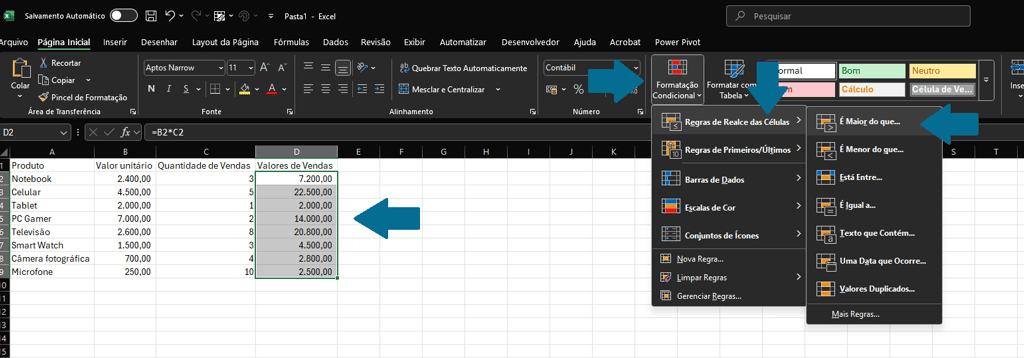
Selecione o intervalo com os valores.
Acesse Página Inicial > Formatação Condicional > Regras de Realce de Células > É Maior do que...
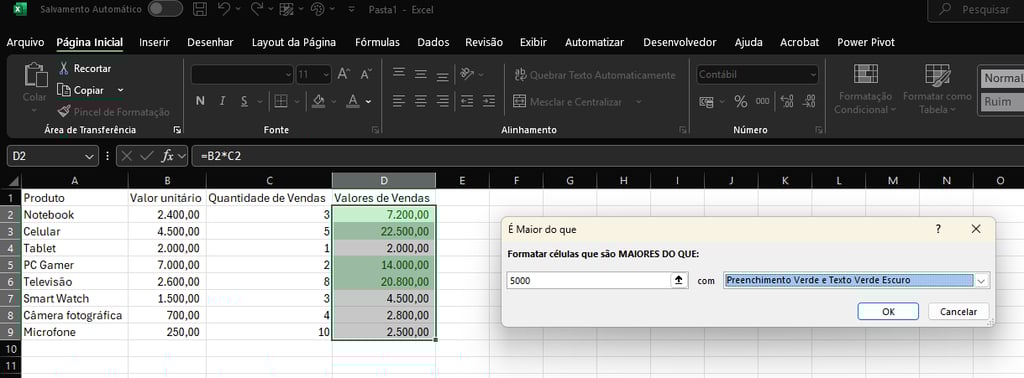
Digite o número de referência (ex.: “5000”).
Escolha um estilo de formatação (ex.: Preenchimento Verde e Texto Verde Escuro).
Exemplo prático: destacar automaticamente todas as vendas acima de R$ 5.000.
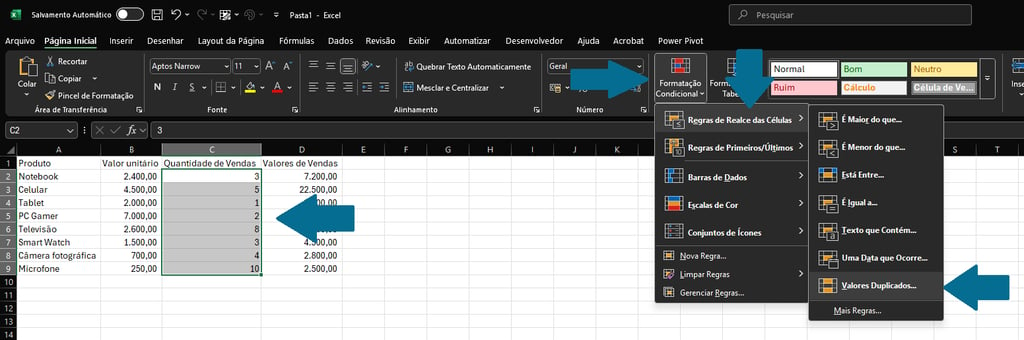
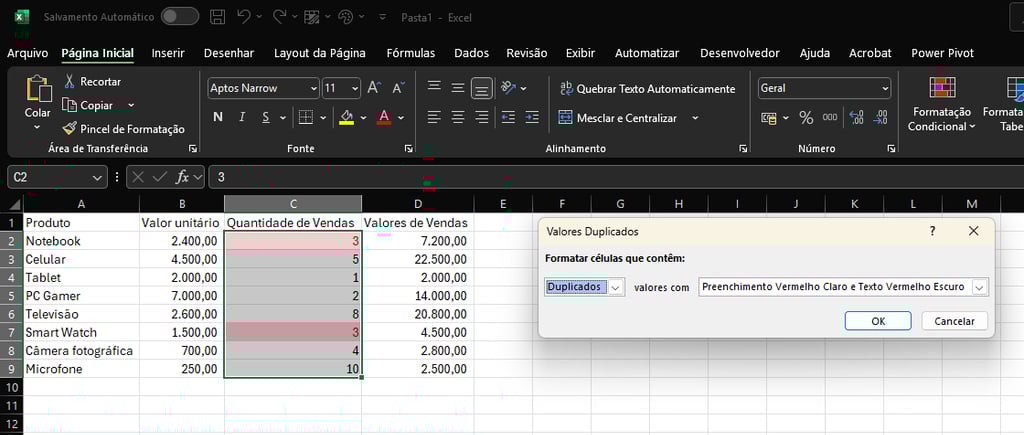
3 – Destacar valores duplicados
Selecione a coluna que deseja verificar.
Vá em Página Inicial > Formatação Condicional > Regras de Realce de Células > Valores Duplicados.
Defina a cor desejada.
Exemplo prático: encontrar produtos com a mesma quantidade de vendas.
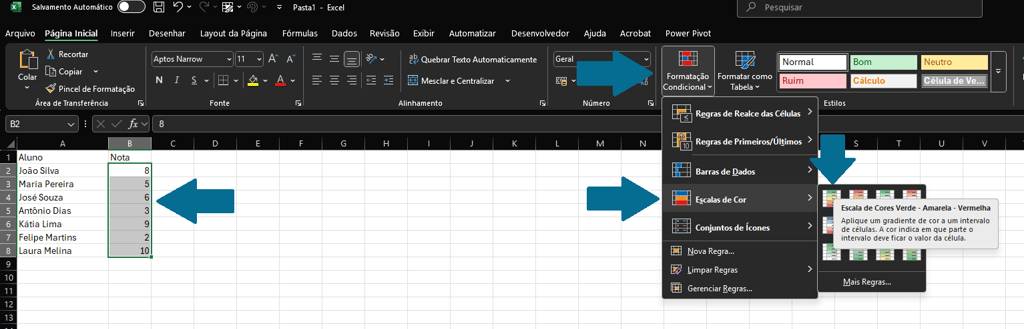
4 – Escalas de cores
Selecione o intervalo numérico.
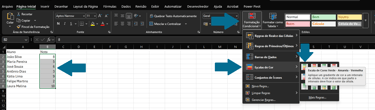
Vá em Formatação Condicional > Escalas de Cor.
Escolha uma escala (verde →amarelo→ vermelho, azul → branco, etc.).
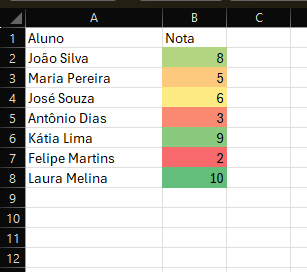
Exemplo prático: mapear desempenho de notas de 0 a 10, onde verde indica melhores resultados.
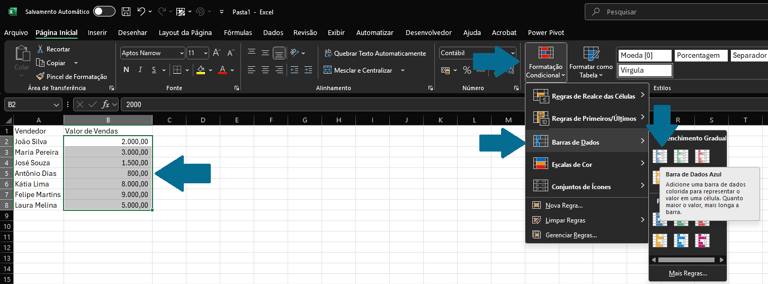
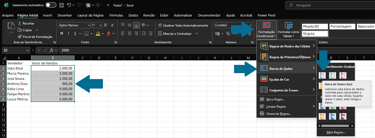
5 – Barras de dados
Selecione os valores.
Vá em Formatação Condicional > Barras de Dados.
Escolha o estilo da barra.
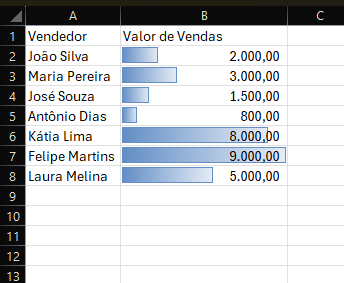
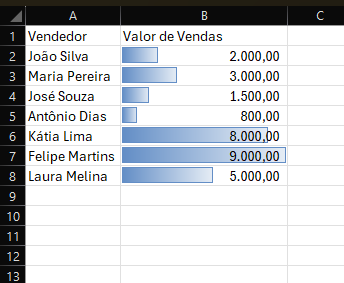
Exemplo prático: criar barras proporcionais para representar o faturamento de cada vendedor.
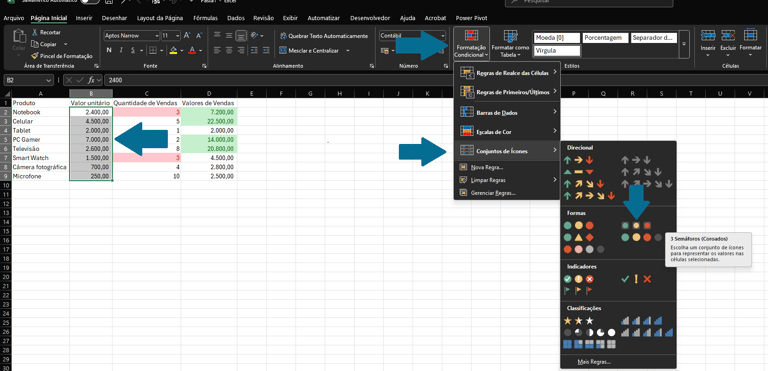
6 – Conjuntos de ícones
Selecione os dados.
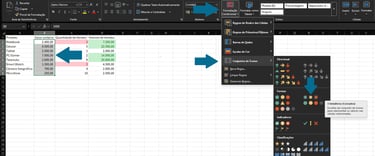
Acesse Formatação Condicional > Conjuntos de Ícones.
Escolha ícones (setas, semáforos, estrelas).
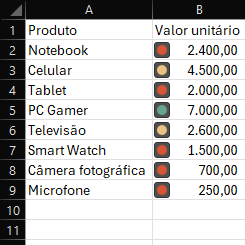
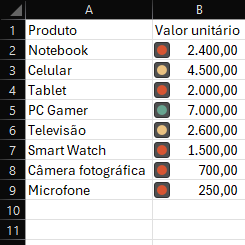
Exemplo prático: usar ícones de semáforo para indicar os produtos que possuem maior valor unitário.
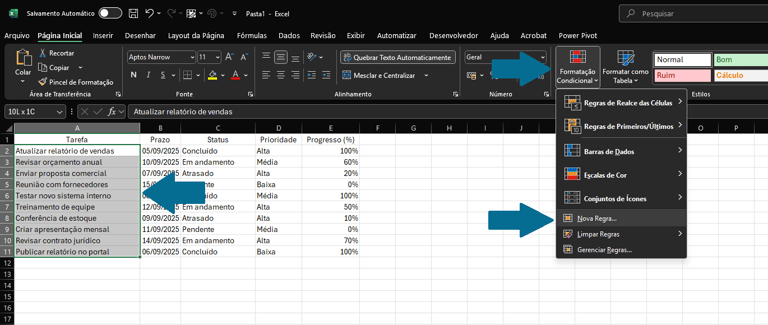
7 – Formatação condicional baseada em outra célula
Selecione o intervalo alvo.
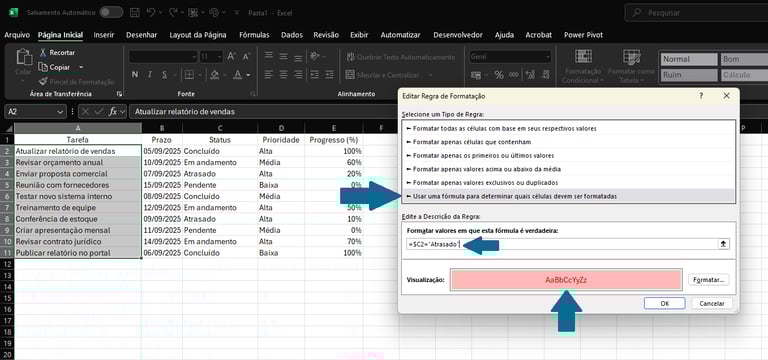
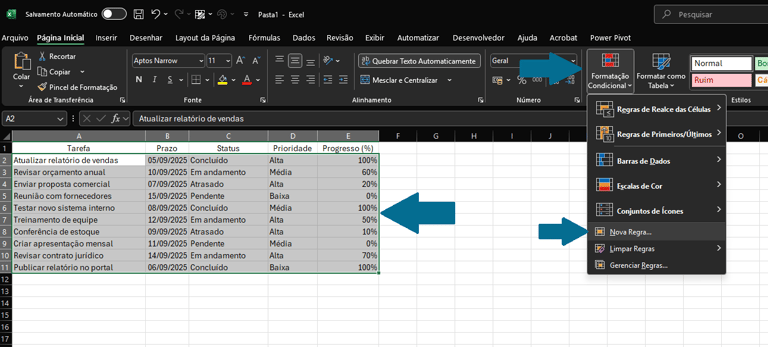
Em Formatação Condicional > Nova Regra > Usar uma fórmula.
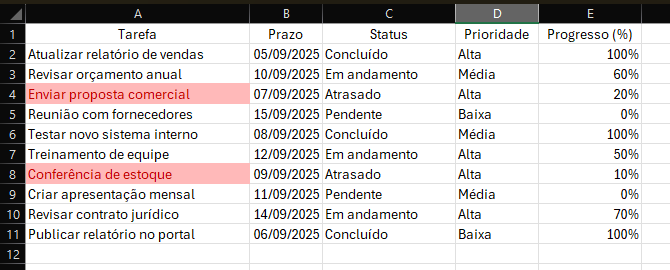
Digite algo como: =$C2="Atrasado"
Escolha um formato (vermelho, por exemplo).
Exemplo prático: destacar automaticamente prazos vencidos com base no status da coluna C.
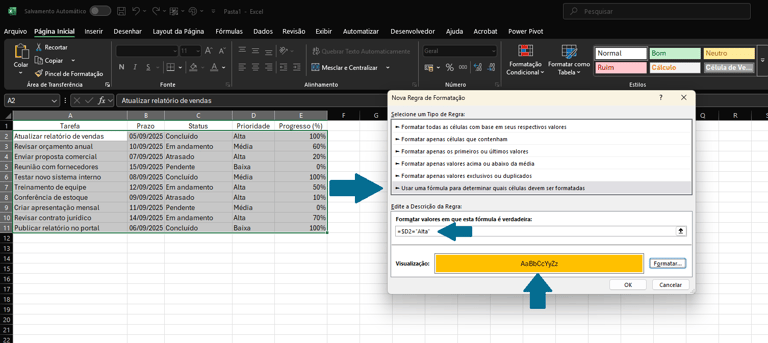
8 – Formatação condicional em linha inteira
Esse é um dos usos mais avançados e poderosos.
Selecione toda a tabela.
Vá em Nova Regra > Usar fórmula.
Digite: =$D2="Alta"
Aplique a cor de fundo desejada.
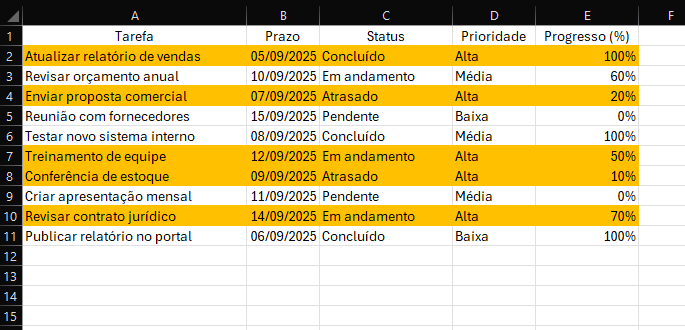
Resultado: toda a linha será destacada se a prioridade da tarefa for Alta.
Erros comuns ao usar a formatação condicional
Selecionar o intervalo errado: sempre confira se aplicou a regra apenas às células desejadas.
Usar referências relativas ao invés de absolutas: utilize o símbolo $ quando necessário.
Aplicar muitas regras sobrepostas: pode gerar confusão visual. Prefira simplicidade.
FAQ – Perguntas Frequentes
1. Qual é a função da formatação condicional no Excel?
Destacar automaticamente informações importantes, aplicando cores, ícones e estilos conforme critérios definidos.
2. O que a formatação condicional permite criar?
Permite criar regras visuais como destaque de duplicados, escalas de cor, ícones e até regras avançadas com fórmulas.
3. Como usar a formatação condicional no Excel?
Selecione o intervalo, vá em Página Inicial > Formatação Condicional e escolha a regra desejada.
4. Como usar fórmula em formatação condicional?
Na opção “Nova Regra”, escolha Usar uma fórmula e insira a expressão (ex.: =$C2="Pago").
5. Como colocar cor automática na célula do Excel?
Com a formatação condicional, definindo critérios para que as cores sejam aplicadas automaticamente.
6. Quais são os principais tipos de formatação condicional existentes?
Regras de realce, escalas de cor, barras de dados, conjuntos de ícones e fórmulas personalizadas.
7. Como aplicar regra de formatação condicional para outras linhas?
Selecione toda a tabela e use fórmulas com referências absolutas (ex.: =$B2="Atrasado").
A formatação condicional no Excel é uma ferramenta essencial para transformar tabelas comuns em análises visuais poderosas. Com poucos cliques — ou mesmo fórmulas personalizadas — você consegue destacar informações relevantes, encontrar padrões e facilitar a interpretação dos dados.
Se você está iniciando no Excel, recomendo também conferir nossos outros artigos:
Quer aprender de forma estruturada? Inscreva-se no curso completo de Excel do Básico ao Avançado.
✅ MATRÍCULAS ABERTAS - Curso Online de Excel
👨💻 Aprenda do básico ao avançado com videoaulas diretas de 10 a no máximo 20 minutos com passo a passo de todos os módulos (Planilhas, Tabelas e Gráficos profissionais).
Você vai aprender TUDO o que você precisa saber para dominar o Excel, como por exemplo Funções Avançadas e Criação de Dashboards.
Além de todo o conteúdo do curso você ainda vai receber diversas Planilhas Prontas e 100% editáveis.
O Curso de Excel Expert conta com um certificado que pode ser utilizado como capacitação profissional e horas extracurriculares!
VAGAS LIMITADAS!!! ⌛ 🕑
Clique no botão abaixo e aproveite o preço PROMOCIONAL ⬇




PainelTech
Dicas práticas e tutoriais de software de análise de dados como Excel e Power BI.
Sobre
NEWSLETTER
contato@paineltech.com
© 2025. All rights reserved.