
Como usar o Preenchimento Automático e Flash Fill (Preenchimento Relâmpago) no Excel
Neste artigo, você aprenderá como usar o preenchimento automático no Excel e o Flash Fill (preenchimento relâmpago) passo a passo, conhecerá exemplos práticos, atalhos úteis, erros comuns e dicas para aplicar essas funções de forma eficiente em seu dia a dia.
EXCEL
João Galvão
9/8/20254 min read


Como usar o Preenchimento Automático e Flash Fill (Preenchimento Relâmpago) no Excel
Entre os recursos que mais otimizam o tempo do usuário, no Microsoft Excel, estão o preenchimento automático e o Flash Fill (Preenchimento Relâmpago). Ambos permitem agilizar tarefas repetitivas e evitar erros manuais, aumentando a produtividade de iniciantes e intermediários que desejam dominar o Excel.
Neste artigo, você aprenderá como usar o preenchimento automático no Excel e o Flash Fill (preenchimento relâmpago) passo a passo, conhecerá exemplos práticos, atalhos úteis, erros comuns e dicas para aplicar essas funções de forma eficiente em seu dia a dia.
Passo a passo: Preenchimento Automático no Excel
O preenchimento automático serve para completar valores sequenciais, como números, datas, dias da semana, ou mesmo listas personalizadas.
1. Preenchendo números sequenciais
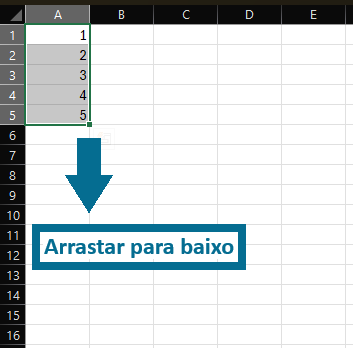
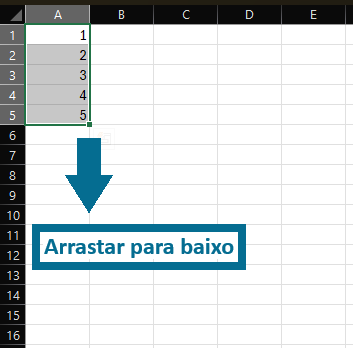
Digite 1 em uma célula e 2 na célula logo abaixo.
Selecione ambas.
Posicione o cursor no canto inferior direito (a “alça de preenchimento”).
Arraste para baixo até o ponto desejado.
👉 Resultado: o Excel continuará a sequência (3, 4, 5...).
2. Preenchendo datas automaticamente
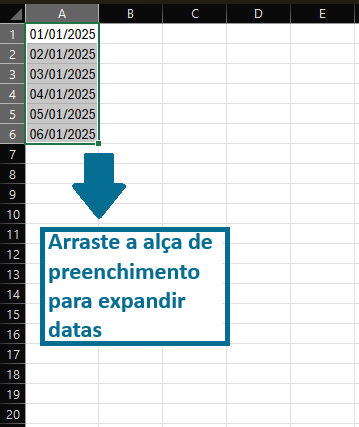
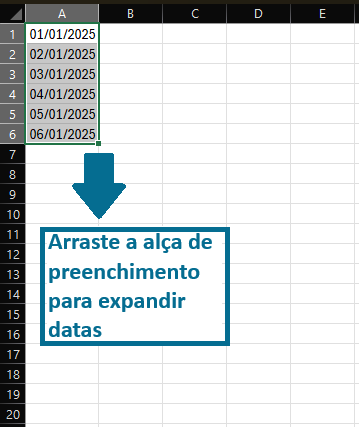
Escreva 01/01/2025 em uma célula.
Clique na alça de preenchimento e arraste.
O Excel completará os dias seguintes automaticamente.
👉 Dica: Segurando Ctrl durante o arraste, você altera o padrão (ex.: semanas inteiras em vez de dias).
3. Preenchendo a partir de listas personalizadas
Você pode criar listas próprias para o preenchimento.
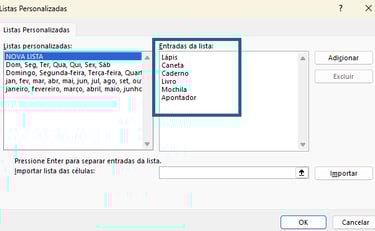
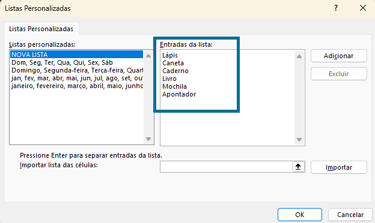
Vá em Arquivo > Opções > Avançado > Editar Listas Personalizadas.
Adicione sua lista (ex.: nomes de produtos ou setores).
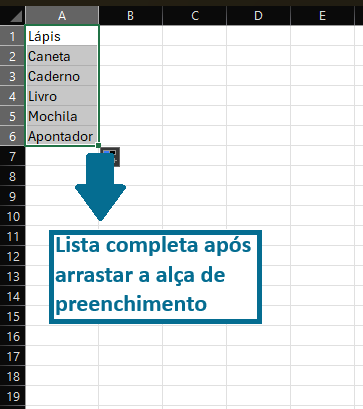
Depois, digite o primeiro item e use a alça de preenchimento.
👉 Isso agiliza relatórios padronizados.
4. Atalho útil para preenchimento automático
Windows: Ctrl + D (preencher para baixo) e Ctrl + R (preencher para a direita).
Mac: Command + D e Command + R.
5. Preenchimento inteligente (AutoComplete)
Quando você começa a digitar em uma coluna, o Excel sugere automaticamente valores já usados. Basta pressionar Enter para aceitar.
Esse recurso é chamado de preenchimento inteligente e é especialmente útil em planilhas com dados repetitivos, como listas de clientes.
Passo a passo: Flash Fill (Preenchimento Relâmpago)
O Flash Fill detecta padrões e completa automaticamente os dados com base em exemplos. Diferente do preenchimento automático, ele não depende de listas, mas sim da sua lógica de entrada.
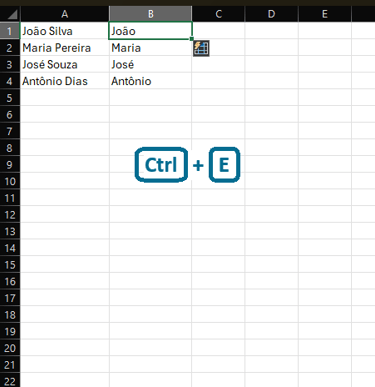
1. Separar nome e sobrenome
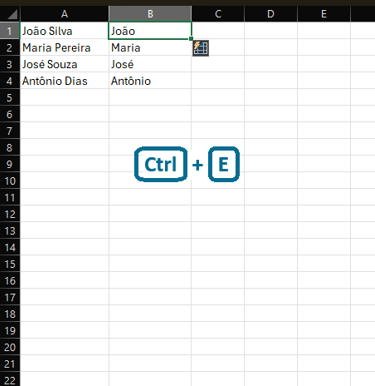
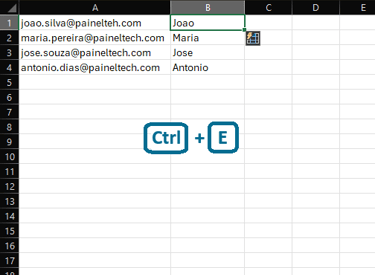
Digite “João” em uma coluna ao lado de “João Silva”.
Pressione Ctrl + E (Windows) ou Command + E (Mac).
O Excel preencherá os demais nomes seguindo o padrão.
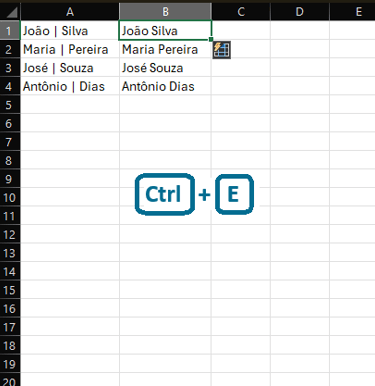
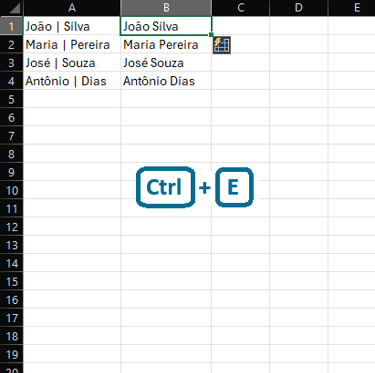
2. Concatenar informações
Em uma célula com “Maria | Souza”, digite “Maria Souza” em uma nova coluna.
Pressione Ctrl + E.
O Excel entenderá que deve juntar as partes e aplicará em todas as linhas.
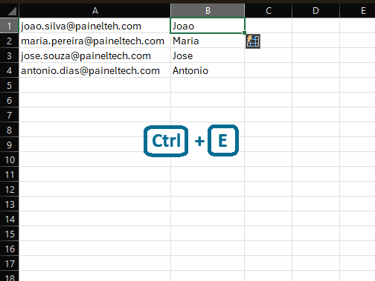
3. Extrair informações específicas
Se você tem uma lista de e-mails (ex.: joao.silva@email.com) e digita apenas o primeiro nome, o Flash Fill preenche o resto da coluna automaticamente.
4. Atalho do Flash Fill
Windows: Ctrl + E
Mac: Command + E
Leia também: Melhores atalhos no Excel para Ganhar Produtividade
5. Tutorial rápido para ativar
Caso o recurso não esteja funcionando:
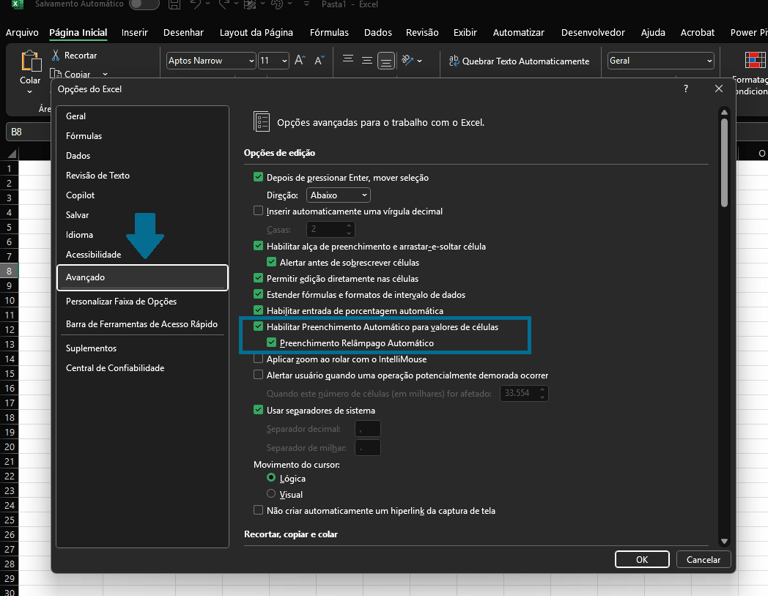
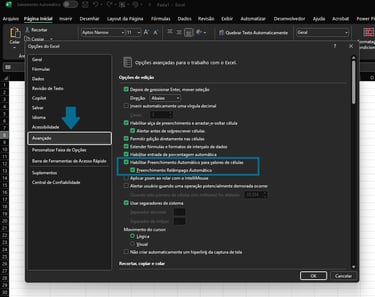
Vá em Arquivo > Opções > Avançado.
Certifique-se de que a opção Preenchimento Relâmpago Automático está marcada.
Erros comuns ao usar Preenchimento Automático e Flash Fill
Confundir os dois recursos:
O preenchimento automático segue sequências.
O Flash Fill segue padrões que você cria.
Dependência total do Flash Fill: ele não se atualiza se os dados mudarem.
Arraste incorreto: puxar a alça de preenchimento sem selecionar valores iniciais pode duplicar dados em vez de criar sequência.
Formatos inconsistentes: no Flash Fill, se um exemplo estiver mal digitado, todo o preenchimento sairá errado.
FAQ – Perguntas Frequentes
1. Como fazer AutoComplete no Excel?
Basta começar a digitar em uma coluna com dados repetidos. O Excel sugere automaticamente o valor. Pressione Enter para aceitar.
2. Como fazer o Excel preencher data automaticamente?
Digite uma data inicial, use a alça de preenchimento e arraste para baixo. O Excel completará os dias subsequentes.
3. Como fazer para que o Excel preencha automaticamente números em sequência?
Digite 1 e 2 em duas células, selecione ambas e arraste a alça de preenchimento.
4. Como ativar o Preenchimento Relâmpago Automático no Excel?
Vá em Arquivo > Opções > Avançado e habilite a opção Preenchimento Relâmpago.
5. Como usar Flash Fill no Excel?
Digite o exemplo do padrão desejado e pressione Ctrl + E (Windows) ou Command + E (Mac).
6. Como fazer preenchimento inteligente no Excel?
Ative o recurso de AutoComplete: ao digitar em colunas com valores repetidos, o Excel sugerirá automaticamente.
Dominar o preenchimento automático e o Flash Fill (preenchimento relâmpago) no Excel é um passo essencial para ganhar produtividade. Com esses recursos, você pode reduzir o tempo gasto em tarefas repetitivas, evitar erros e estruturar dados de forma eficiente.
Quer continuar aprendendo? Inscreva-se em nossa newsletter gratuita e receba dicas semanais sobre Excel e tecnologia diretamente no seu e-mail.



PainelTech
Dicas práticas e tutoriais de software de análise de dados como Excel e Power BI.
Sobre
NEWSLETTER
contato@paineltech.com
© 2025. All rights reserved.